
YouTube 子母畫面 + 迷你播放器
重新掌控 YouTube 的播放控制列。子母畫面和迷你播放器按鈕就放在你想要的位置 —— 還支援自動退出與鍵盤快速鍵。
加到 Chrome效果預覽
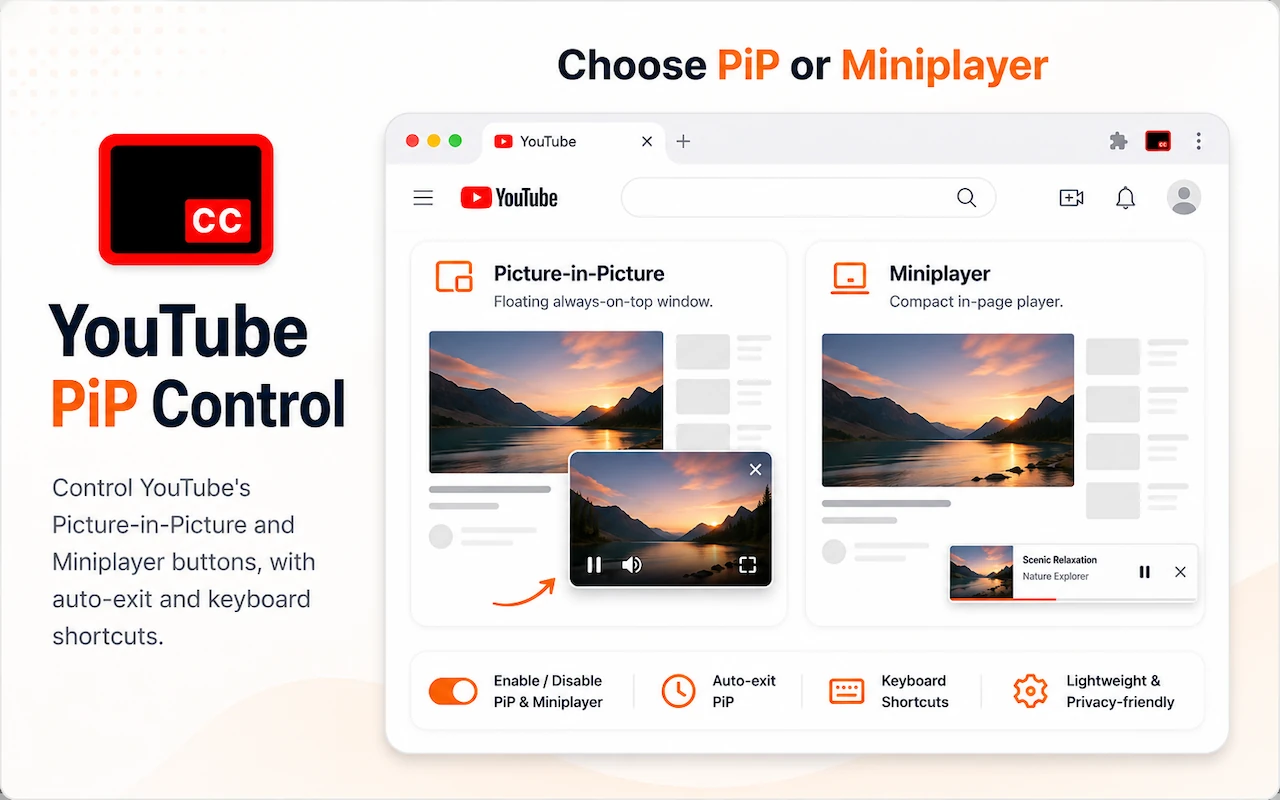
把子母畫面和迷你播放器按鈕放回 YouTube 控制列。
核心功能
子母畫面按鈕
直接在 YouTube 控制列裡顯示或隱藏子母畫面按鈕 —— 不必再到右鍵選單裡翻找。
迷你播放器按鈕
把迷你播放器按鈕找回控制列,即使 YouTube 自己把它藏了起來。
自動退出子母畫面
當影片重新捲動回畫面中時,自動退出子母畫面。
鍵盤快速鍵
用 Alt+E、Alt+A 和 Alt+M 立刻切換每項功能。
隱私優先
不追蹤、不分析、不需要帳號。所有設定都只留在你的瀏覽器裡。
支援 14 種語言
介面已在地化為 English、简体中文、日本語、Español 等多種語言。
鍵盤快速鍵
- 切換子母畫面按鈕Alt + E
- 切換自動退出子母畫面Alt + A
- 切換迷你播放器按鈕Alt + M
在 macOS 上,Alt 就是 ⌥ Option 鍵。
開始使用
把子母畫面和迷你播放器按鈕放回 YouTube 控制列。