Bild-in-Bild + Miniplayer für YouTube
Hol dir die Kontrolle über YouTubes Player-Leiste zurück. Bild-in-Bild- und Miniplayer-Buttons genau dort, wo du sie willst – mit Auto-Beenden und Tastenkürzeln.
Zu Chrome hinzufügenVorschau
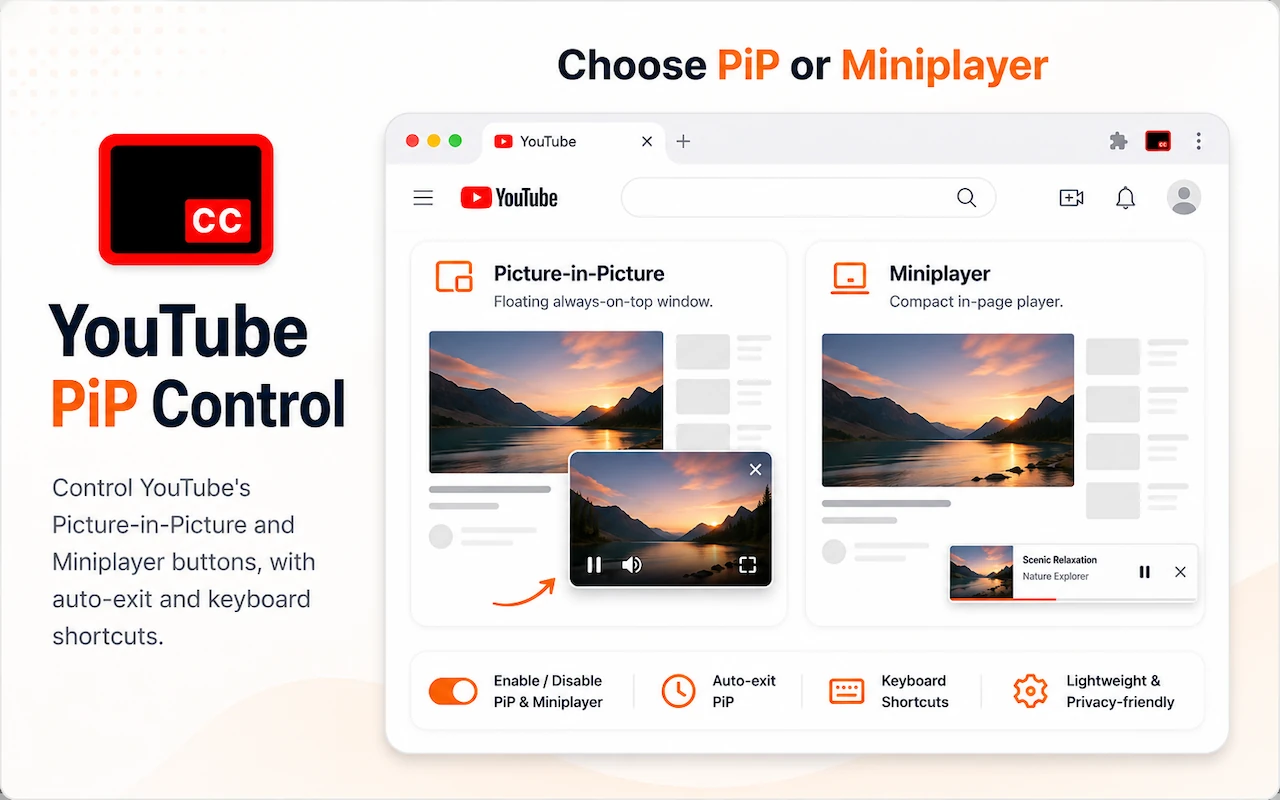
Bild-in-Bild- und Miniplayer-Buttons zurück in YouTubes Steuerleiste.
Funktionen
Bild-in-Bild-Button
Zeige oder verstecke den Bild-in-Bild-Button direkt in YouTubes Steuerleiste – kein Wühlen in Rechtsklick-Menüs mehr.
Miniplayer-Button
Hol den Miniplayer-Button in die Steuerleiste zurück, selbst wenn YouTube den eigenen versteckt.
Bild-in-Bild automatisch beenden
Verlasse Bild-in-Bild automatisch, sobald das Video wieder ins Bild scrollt.
Tastenkürzel
Schalte jede Funktion sofort mit Alt+E, Alt+A und Alt+M um.
Datenschutz zuerst
Kein Tracking, keine Analyse, kein Konto. Alle Einstellungen bleiben lokal in deinem Browser.
14 Sprachen
Oberfläche auf Englisch, 简体中文, 日本語, Spanisch und weiteren Sprachen.
Tastenkürzel
- Bild-in-Bild-Button ein-/ausblendenAlt + E
- Automatisches Beenden von Bild-in-Bild umschaltenAlt + A
- Miniplayer-Button ein-/ausblendenAlt + M
Unter macOS ist Alt die ⌥ Option-Taste.
Erste Schritte
Bild-in-Bild- und Miniplayer-Buttons zurück in YouTubes Steuerleiste.